Ciao,
oggi ho perso un sacco di tempo per risolvere questo problema, magari questo post potrebbe risparmiarne un po' a qualcun altro...
Seguendo i consigli di Microsoft ho controllato i servizi BITS, Aggiornamenti automatici, Registro eventi etc, ma purtroppo erano tutti correttamente avviati.
Nel log degli eventi e in quello degli updates non c'erano indicazioni su quale fosse il vero problema, allora alla fine l'unica cosa che mi ha salvato è stato di REINSTALLARE windows update.
Premetto che la procedura potrebbe chiedervi di inserire il cd con la service pack, quindi nel caso il vostro sistema operativo sia servicepakkato vi consiglio di assicurarvi che i files siano ancora sul pc, oppure in alternativa procuratevi la servicepack, oppure il cd con la service pack in modo da avere il tutto a disposizione durante lo step successivo.
Per reinstallare windows update fate cosi:
1. aprite il prompt (esegui, CMD, invio)
2. digitate questo comando e date invio:
%windir%\System32\rundll32.exe setupapi,InstallHinfSection DefaultInstall 132 %windir%\inf\au.inf
3. a questo punto potrebbe chiedervi i famosi files della service pack, fatelo puntare a dove li avete salvati
4. riavviate il pc
5. aprite IE e provate ad andare sul sito di windows update
Se tutto va bene dovrebbe funzionare
ciao

venerdì 10 giugno 2011

venerdì 27 maggio 2011
Systeminfo e findstr : Ricerca informazioni
Ho trovato questo comando molto interessante per recuperare alcune informazioni utili sul sistema locale in uso:
systeminfo
se volessimo filtrare per qualche informazione in particolare, ad esempio un aggiornamento microsoft:
systeminfo | findstr "KB2079403"
se poi vogliamo recuperare questa informazione da una macchina remota sulla rete:
systeminfo /s \\nomemacchina | findstr "KB2079403"
Il comando "findstr" può tornare utile da solo anche per altri tipi di ricerca, ad esempio per cercare TUTTI i files *.txt (partendo da C:\ e includendo tutte le sottocartelle) che contengono la parola "test" possiamo digitare:
findstr /S test c:\*.txt
potete divertirvi a sperimentare tutte le numerose opzioni :)
ATTENZIONE
di default la ricerca è CASE-SENSITIVE quindi bisogna stare attenti alle maiuscole/minuscole, se si vuole fare una ricerca indipendentemente dal case aggiungere lo switch /i cosi:
findstr /I /S test c:\*.txt
(thanks to SerJ)
di default la ricerca è CASE-SENSITIVE quindi bisogna stare attenti alle maiuscole/minuscole, se si vuole fare una ricerca indipendentemente dal case aggiungere lo switch /i cosi:
findstr /I /S test c:\*.txt
(thanks to SerJ)
giovedì 21 aprile 2011
Windows: copia di file attraverso la rete , riduzione dell'uso della banda
Ciao,
vi è mai capitato di dover copiare una gran quantità di dati attraverso la rete?
A volte lo possiamo fare utilizzando tutta la banda a disposizione, ma altre volte purtroppo la cosa non è fattibile, pensiamo a quando stiamo copiando dati attraverso una WAN dove oltre a noi passano i dati di tutti gli altri utenti e su cui sono basati numerosi servizi.
Se copiassimo al massimo della velocità ammazzeremmo la banda e probabilmente avremmo tutta una serie di disservizi e utenti arrabbiati che si lamenterebbero.
Soluzione:
un modo per copiare files potendo limitare l'uso della banda è ROBOCOPY
tra i parametri di questa utility infatti esiste /IPG:ms che ci permette di specificare quanto tempo deve intercorrere (in ms) tra l'invio di un pacchetto e quello successivo.
Quindi non ci permette direttamente di specificare quanta banda usare, ma andando un po' a tentativi e magari usando un tool che ci visualizza l'uso della banda da parte del nostro pc, arriveremo presto a settare il valore in ms ideale per la nostra copia.
Ecco un esempio:
robocopy "\\fileserver001\share\dati" "c:\backup\" *.pst /IPG:10
il risultato potrebbe essere questo ( notate i 3,2mB/s ) :
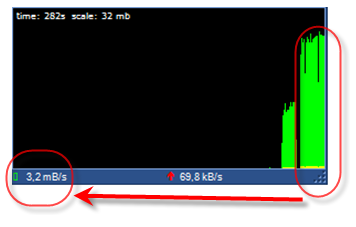
diciamo che 3.2mB/s non ci va bene e vogliamo occupare MENO banda? proviamo a mettere 20:
robocopy "\\fileserver001\share\dati" "c:\backup\" *.pst /IPG:20
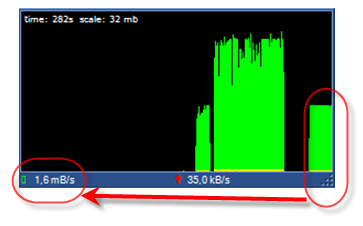
visto ? l'occupazione è passata da 3.2 a 1.6mB/s
A chi interessasse, il tool usato per monitorare la banda nell'esempio è FreeMeter
ciao
alla prossima
vi è mai capitato di dover copiare una gran quantità di dati attraverso la rete?
A volte lo possiamo fare utilizzando tutta la banda a disposizione, ma altre volte purtroppo la cosa non è fattibile, pensiamo a quando stiamo copiando dati attraverso una WAN dove oltre a noi passano i dati di tutti gli altri utenti e su cui sono basati numerosi servizi.
Se copiassimo al massimo della velocità ammazzeremmo la banda e probabilmente avremmo tutta una serie di disservizi e utenti arrabbiati che si lamenterebbero.
Soluzione:
un modo per copiare files potendo limitare l'uso della banda è ROBOCOPY
tra i parametri di questa utility infatti esiste /IPG:ms che ci permette di specificare quanto tempo deve intercorrere (in ms) tra l'invio di un pacchetto e quello successivo.
Quindi non ci permette direttamente di specificare quanta banda usare, ma andando un po' a tentativi e magari usando un tool che ci visualizza l'uso della banda da parte del nostro pc, arriveremo presto a settare il valore in ms ideale per la nostra copia.
Ecco un esempio:
robocopy "\\fileserver001\share\dati" "c:\backup\" *.pst /IPG:10
il risultato potrebbe essere questo ( notate i 3,2mB/s ) :
diciamo che 3.2mB/s non ci va bene e vogliamo occupare MENO banda? proviamo a mettere 20:
robocopy "\\fileserver001\share\dati" "c:\backup\" *.pst /IPG:20
visto ? l'occupazione è passata da 3.2 a 1.6mB/s
A chi interessasse, il tool usato per monitorare la banda nell'esempio è FreeMeter
ciao
alla prossima
mercoledì 30 marzo 2011
Aprire files CHM
Ciao,
per aprire le guide in formato .chm sul vostro Ubuntu potete usare xCHM, procedete cosi:
sudo apt-get install xchm
(nel caso ci sia bisogno, preceduto da un sudo apt-get update )
ciao
per aprire le guide in formato .chm sul vostro Ubuntu potete usare xCHM, procedete cosi:
sudo apt-get install xchm
(nel caso ci sia bisogno, preceduto da un sudo apt-get update )
ciao
Aprire files .RAR su ubuntu
Ciao,
per integrare la possibilità di aprire i files .RAR su Ubuntu procedere cosi:
sudo apt-get update
sudo apt-get install unrar
dopo di che cliccando su un file .RAR sarete in grado di aprirlo
ciao
per integrare la possibilità di aprire i files .RAR su Ubuntu procedere cosi:
sudo apt-get update
sudo apt-get install unrar
dopo di che cliccando su un file .RAR sarete in grado di aprirlo
ciao
venerdì 18 febbraio 2011
Ubuntu 10.10 Grub2 menu howto Show / Hide
Here some instructions on how to show or display the grub2 menu during the Ubuntu startup.
from the menu select Applications - Accessories - Terminal and write the command:
sudo gedit /etc/default/grub
search for this line:
GRUB_HIDDEN_TIMEOUT=0
well, this way the menu is HIDDEN
if we want to SHOW it at every startup, we need to comment out that line using # ,like this :
# GRUB_HIDDEN_TIMEOUT=0
save the opened file after the change
then write this command:
sudo update-grub
as soon as it finish to update everything, we can reboot the system and see the new menu behaviour.
To HIDE it again simply do the same, remove the # symbol, save, run update-grub and it's done
from the menu select Applications - Accessories - Terminal and write the command:
sudo gedit /etc/default/grub
search for this line:
GRUB_HIDDEN_TIMEOUT=0
well, this way the menu is HIDDEN
if we want to SHOW it at every startup, we need to comment out that line using # ,like this :
# GRUB_HIDDEN_TIMEOUT=0
save the opened file after the change
then write this command:
sudo update-grub
as soon as it finish to update everything, we can reboot the system and see the new menu behaviour.
To HIDE it again simply do the same, remove the # symbol, save, run update-grub and it's done
martedì 1 febbraio 2011
Ubuntu : installazione da usb key
Ciao
per installare Ubuntu (testato con versione 10.04 e 10.10) da chiavetta usb procedere cosi:
da terminale lanciare
usb-creator-gtk
nel caso non fosse installato procedere al solito
sudo apt-get install usb-creator-gtk
Una volta eseguito il programma presenta questa finestra:

in alto selezioneremo il lettore cd/dvd oppure il file .iso del disco di Ubuntu da passare sulla chiavetta usb.
In basso selezioniamo la chiavetta USB (qui /dev/sdb1)
Quindi premiamo il pulsante Make Startup Disk e in poco tempo ci ritroveremo la chiavetta usb bootabile da cui installare ubuntu :)
per installare Ubuntu (testato con versione 10.04 e 10.10) da chiavetta usb procedere cosi:
da terminale lanciare
usb-creator-gtk
nel caso non fosse installato procedere al solito
sudo apt-get install usb-creator-gtk
Una volta eseguito il programma presenta questa finestra:

in alto selezioneremo il lettore cd/dvd oppure il file .iso del disco di Ubuntu da passare sulla chiavetta usb.
In basso selezioniamo la chiavetta USB (qui /dev/sdb1)
Quindi premiamo il pulsante Make Startup Disk e in poco tempo ci ritroveremo la chiavetta usb bootabile da cui installare ubuntu :)
Iscriviti a:
Post (Atom)