giovedì 21 aprile 2011

Windows: copia di file attraverso la rete , riduzione dell'uso della banda

Ciao,
vi è mai capitato di dover copiare una gran quantità di dati attraverso la rete?
A volte lo possiamo fare utilizzando tutta la banda a disposizione, ma altre volte purtroppo la cosa non è fattibile, pensiamo a quando stiamo copiando dati attraverso una WAN dove oltre a noi passano i dati di tutti gli altri utenti e su cui sono basati numerosi servizi.
Se copiassimo al massimo della velocità ammazzeremmo la banda e probabilmente avremmo tutta una serie di disservizi e utenti arrabbiati che si lamenterebbero.

Soluzione:

un modo per copiare files potendo limitare l'uso della banda è ROBOCOPY
tra i parametri di questa utility infatti esiste  /IPG:ms  che ci permette di specificare quanto tempo deve intercorrere (in ms) tra l'invio di un pacchetto e quello successivo.

Quindi non ci permette direttamente di specificare quanta banda usare, ma andando un po' a tentativi e magari usando un tool che ci visualizza l'uso della banda da parte del nostro pc, arriveremo presto a settare il valore in ms ideale per la nostra copia.

Ecco un esempio:

robocopy "\\fileserver001\share\dati" "c:\backup\" *.pst /IPG:10


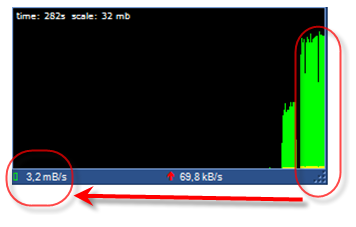
il risultato potrebbe essere questo ( notate i 3,2mB/s ) :


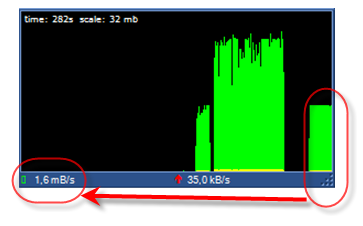
diciamo che 3.2mB/s non ci va bene e vogliamo occupare MENO banda? proviamo a mettere 20:

robocopy "\\fileserver001\share\dati" "c:\backup\" *.pst /IPG:20


visto ? l'occupazione è passata da 3.2 a 1.6mB/s


A chi interessasse, il tool usato per monitorare la banda nell'esempio è FreeMeter

ciao
alla prossima

mercoledì 30 marzo 2011

Aprire files CHM

Ciao,
per aprire le guide in formato .chm sul vostro Ubuntu potete usare xCHM,  procedete cosi:

sudo apt-get install xchm

(nel caso ci sia bisogno, preceduto da un  sudo apt-get update )

ciao

Aprire files .RAR su ubuntu

Ciao,
per integrare la possibilità di aprire i files .RAR su Ubuntu procedere cosi:

sudo apt-get update
sudo apt-get install unrar

dopo di che cliccando su un file .RAR sarete in grado di aprirlo

ciao

venerdì 18 febbraio 2011

Ubuntu 10.10 Grub2 menu howto Show / Hide

Here some instructions on how to show or display the grub2 menu during the Ubuntu startup.

from the menu select Applications - Accessories - Terminal and write the command:

sudo gedit /etc/default/grub


search for this line:

GRUB_HIDDEN_TIMEOUT=0


well, this way the menu is HIDDEN
if we want to SHOW it at every startup, we need to comment out that line using # ,like this :

# GRUB_HIDDEN_TIMEOUT=0


save the opened file after the change
then write this command:

sudo update-grub


as soon as it finish to update everything,  we can reboot the system and see the new menu behaviour.

To HIDE it again simply do the same, remove the # symbol, save, run update-grub and it's done

martedì 1 febbraio 2011

Ubuntu : installazione da usb key

Ciao
per installare Ubuntu (testato con versione 10.04 e 10.10) da chiavetta usb procedere cosi:

da terminale lanciare

usb-creator-gtk

nel caso non fosse installato procedere al solito

sudo apt-get install usb-creator-gtk

Una volta eseguito il programma presenta questa finestra:


in alto selezioneremo il lettore cd/dvd oppure il file .iso del disco di Ubuntu da passare sulla chiavetta usb.

In basso selezioniamo la chiavetta USB (qui /dev/sdb1)

Quindi premiamo il pulsante Make Startup Disk e in poco tempo ci ritroveremo la chiavetta usb bootabile da cui installare ubuntu :)

venerdì 28 gennaio 2011

Ubuntu 10.04.1 cambio lingua italiana offline senza connessione internet

Ciao!

se vi è capitato di installare Ubuntu in inglese e poi passarlo in italiano vi sarete accorti che la cosa è abbastanza semplice utilizzando internet.

Ma se per qualche motivo sul pc incriminato non avete la connessione internet?

Ecco la soluzione, da un pc con la possibilità di andare in internet andate su questo sito (attenzione, io sto usando la 10.04.1 quindi "lucid", ovviamente cambia il link se avete un'altra versione) :

http://packages.ubuntu.com/lucid/allpackages

e scaricate questi pacchetti:

per cambiare la lingua di Ubuntu


witalian_1.7.3-0.1_all.deb
myspell-it_3.2.0-3ubuntu3_all.deb
language-support-writing-it_10.04+20100311_all.deb
language-support-it_9.10+20090909_all.deb
language-pack-it_10.04+20100421_all.deb
language-pack-it-base_10.04+20100421_all.deb
language-pack-gnome-it_10.04+20100421_all.deb
language-pack-gnome-it-base_10.04+20100421_all.deb

per cambiare la lingua di OpenOffice


openoffice.org-l10n-common_3.2.0-7ubuntu1_all.deb
openoffice.org-l10n-it_3.2.0-7ubuntu1_all.deb
openoffice.org-help-it_3.2.0-7ubuntu1_all.deb
openoffice.org-hyphenation-it_3.2.0-3ubuntu3_all.deb
openoffice.org-thesaurus-it_2.0.7.gh.deb1-1.1ubuntu1_all.deb


la maggior parte di questi possono essere doppio-cliccati per essere installati, sfortunatamente alcuni dipendono ricorsivamente uno dall'altro quindi non si riesce ad installarli se non usando il comando dpkg, passandogli i 2 package che dipendono uno dall'altro:


sudo dpkg --install language-pack-it_10.04+20100421_all.deb language-pack-it-base_10.04+20100421_all.deb


sudo dpkg --install language-pack-gnome-it_10.04+20100421_all.deb language-pack-gnome-it-base_10.04+20100421_all.deb

a sto punto visto che dobbiamo usare dpkg per installare questi 4 packages tanto vale scrivere un paio di scripts per installarli tutti allo stesso modo:

file "set-italiano-ubuntu"


#!/bin/sh
sudo dpkg --install witalian_1.7.3-0.1_all.deb
sudo dpkg --install myspell-it_3.2.0-3ubuntu3_all.deb
sudo dpkg --install language-support-writing-it_10.04+20100311_all.deb
sudo dpkg --install language-support-it_9.10+20090909_all.deb
sudo dpkg --install dpkg_language-pack-it_10.04+20100421_all.deb language-pack-it-base_10.04+20100421_all.deb
sudo dpkg --install language-pack-gnome-it_10.04+20100421_all.deb language-pack-gnome-it-base_10.04+20100421_all.deb

file "set-italiano-openoffice"


#!/bin/sh
sudo dpkg --install openoffice.org-l10n-common_3.2.0-7ubuntu1_all.deb
sudo dpkg --install openoffice.org-l10n-it_3.2.0-7ubuntu1_all.deb
sudo dpkg --install openoffice.org-help-it_3.2.0-7ubuntu1_all.deb
sudo dpkg --install openoffice.org-hyphenation-it_3.2.0-3ubuntu3_all.deb
sudo dpkg --install openoffice.org-thesaurus-it_2.0.7.gh.deb1-1.1ubuntu1_all.deb


una volta creati ci assicuriamo nelle proprietà che abbiano il permesso "execute" e quindi con un doppio click li eseguiamo, diamo la password e aspettiamo che finiscano il lavoro.

A quel punto la lingua italiana è installata non ci resta che dire a ubuntu che la vogliamo usare quindi andiamo in

System -> Administration -> Language Support 

se dà un messaggio di richiesta di Update, cliccate pure su Cancel visto che non abbiamo internet non vogliamo nemmeno provarci (darebbe comunque errore).

In "Language or menus and windows " scorriamo fino in fondo dove troveremo "italiano" fra le lingue selezionabili, la trasciniamo verso l'alto in modo che sia la prima voce.
Adesso clicchiamo su "Apply System-Wide"

Andiamo nella tab "Text" dal menu a discesa selezioniamo "italiano" e clicchiamo anche qui su "Apply System-Wide"

Possiamo riavviare il pc (o rifare la login).
Rientrando sarà tutto in italiano.
Ci comparirà una finestra che ci chiede se vogliamo rinominare le cartelle in italiano, confermiamo e abbiamo finito.

martedì 25 gennaio 2011

Ubuntu, compilazione SDL + OpenGL ( GCC )

Mi è capitato di compilare degli esempi di utilizzo della libreria SDL, per questi non ci sono grandi problemi, basta la classica sintassi:

gcc nomefile.c `sdl-config --cflags --libs` -o nomefile


quando però sono arrivato agli esempi che utilizzano OpenGl ho notato che gli errori circa riferimenti mancanti alle varie funzioni di OpenGL, ad esempio:

...

testgl.c:(.text+0x25e): undefined reference to `glPushAttrib'
testgl.c:(.text+0x26a): undefined reference to `glDisable'
testgl.c:(.text+0x276): undefined reference to `glDisable'
testgl.c:(.text+0x282): undefined reference to `glEnable'
testgl.c:(.text+0x28e): undefined reference to `glEnable'
testgl.c:(.text+0x2a2): undefined reference to `glBlendFunc'
...

la soluzione è abbastanza semplice, aggiungiamo -lGL per dire che vogliamo linkare la libreria di OpenGl:

gcc nomefile.c -lGL `sdl-config --cflags --libs` -o nomfile


notare che lo stesso vale nel caso facessimo uso anche di altre librerie, ad esempio "glut" :

 gcc nomefile.c -lGL -lglut `sdl-config --cflags --libs` -o nomfile


se poi il nostro sorgente controlla che ci sia un define come ad esempio "HAVE_OPENGL" allora possiamo compilare cosi:

 gcc nomefile.c -lGL -lglut `sdl-config --cflags --libs` -o nomfile -DHAVE_OPENGL